

Your day, your timetable
コマピ
Komapi
今日を、時間割みたいに。
好きな予定を、チャイムで楽しく切り替えよう。勉強も、ゲームも、趣味も休憩も、ひとつの時間割で見渡せます。
 配信中
配信中
Use cases
こんなときに便利
気づいたら一日が終わっていた、を減らす
予定のない日も、やりたいことと休む時間を並べておくと、一日の流れが見えやすくなります。
帰宅後、何からやるか迷わない
勉強、趣味、家のこと。限られた時間にやりたいことを、自分らしい順番で組み立てられます。
勉強と休憩を気持ちよく切り替える
作業時間と休憩時間を決めて、開始・終了のお知らせを切り替えの合図にできます。
休みの日にも、ゆるくリズムを
夏休みや予定のない日も、無理のない自分用の時間割で過ごせます。
Features
自分の一日を、気軽に組み立てる
自分だけの時間割をかんたんに作れる
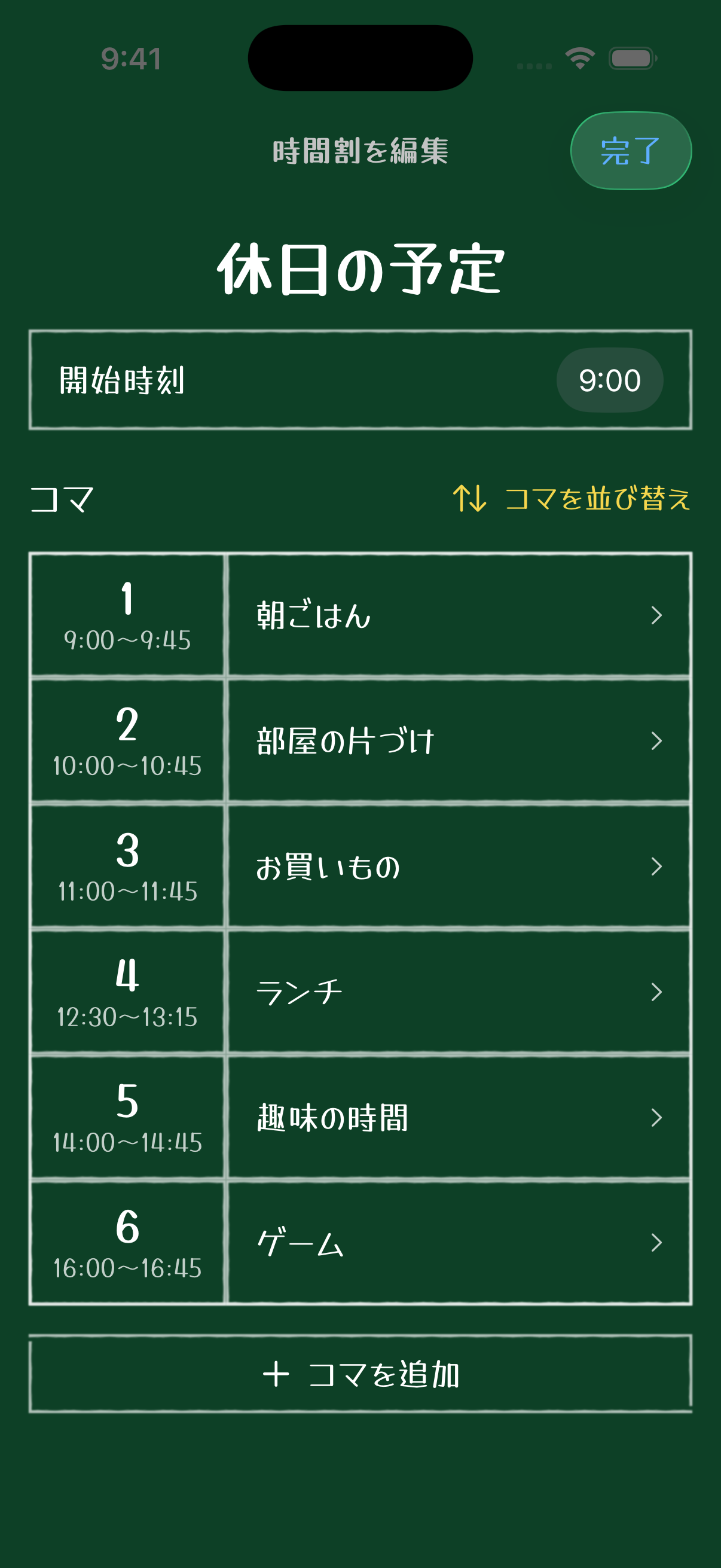
やることと時間を、自分のペースに合わせて設定できます。コマの追加、削除、並び替えのほか、作業時間と休憩時間も調整できます。
複数の時間割を使い分けられる
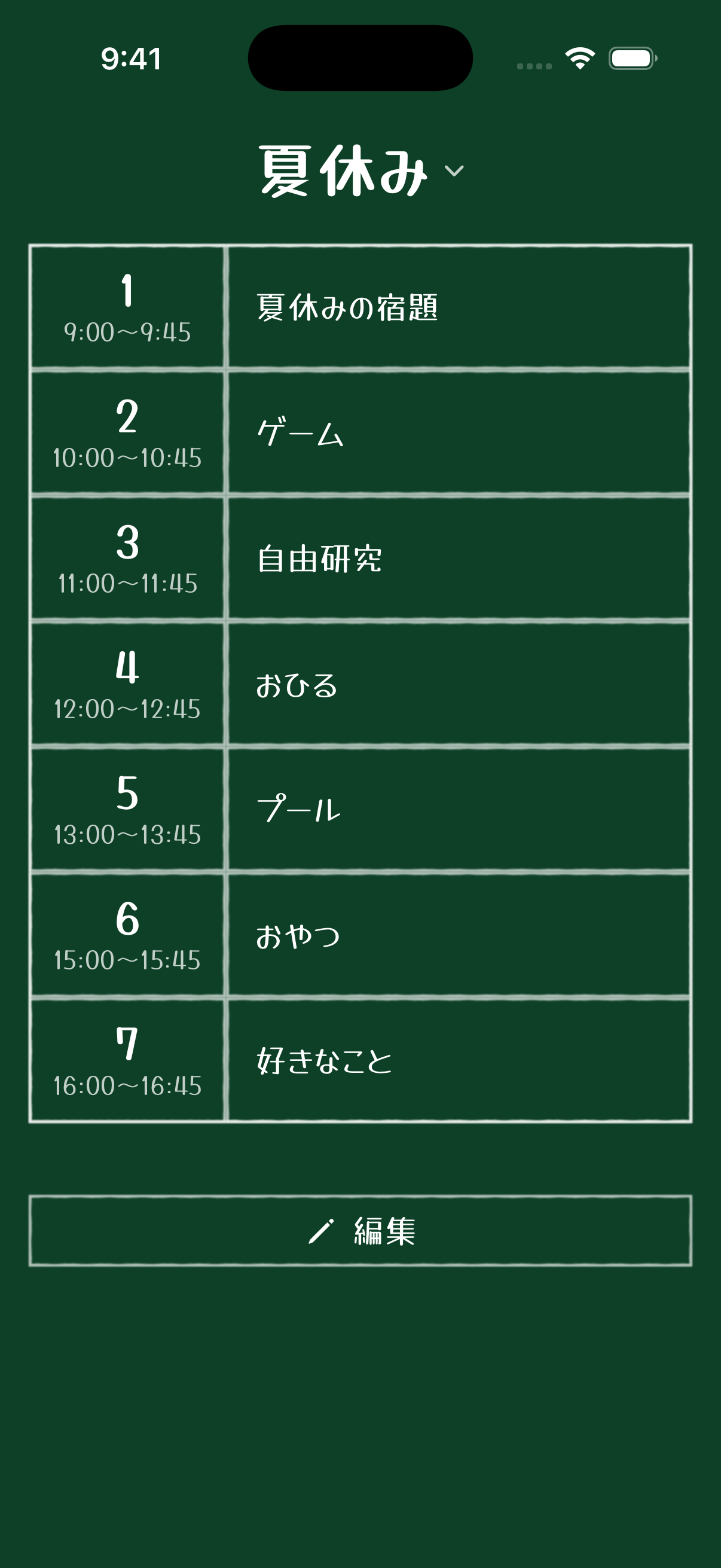
休日用、帰宅後用、勉強用など、場面に合わせた時間割を作って切り替えられます。時間割は最大3個、各時間割には最大12コマまで作成できます。
始まりと終わりをお知らせ
その日に使う時間割を「今日のお知らせ」に設定すると、各コマの開始・終了時刻に通知できます。通知音はチャイム、電子音、ベル、または音なしから選べます。毎週自動で繰り返す通知ではありません。
終わったコマがひと目で分かる
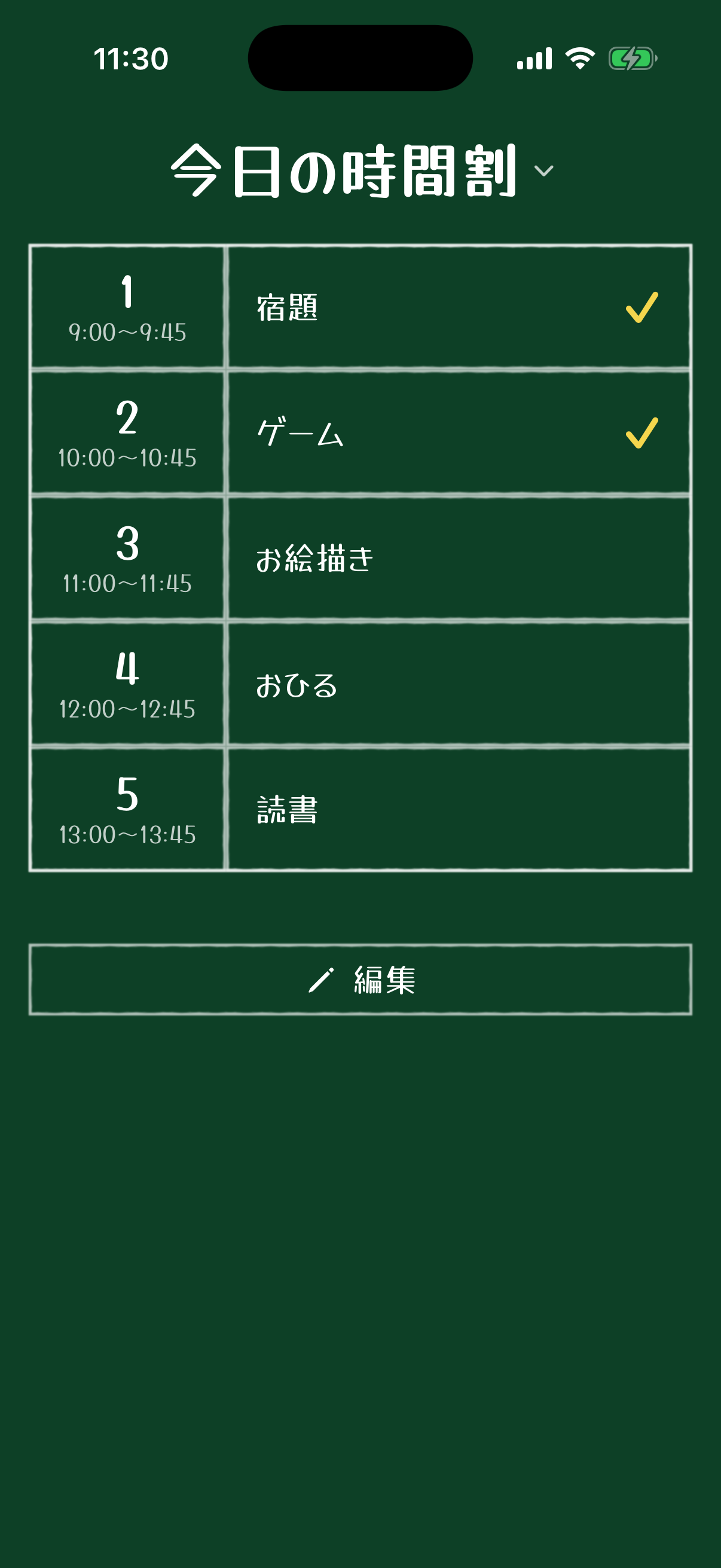
「今日のお知らせ」を設定すると、終了時刻を過ぎたコマに完了マークを自動表示。進み具合を時間割の上で確認できます。黒板・ホワイトボードではチェックマーク、猫モードでは肉球マークが付きます。
気分で選べる3つのテーマ
黒板とホワイトボードは無料で利用できます。猫モードでは猫の透かし装飾と肉球の完了マークを楽しめ、リワード広告を最後まで視聴すると24時間利用できます。
縦向き・横向きの両方に対応
手元では縦向き、横幅を使いたいときは横向き。利用する場面に合わせて表示方向を選べます。
基本無料で利用できます。アプリ内の設定画面など、一部の画面には広告が表示される場合があります。猫モードはリワード広告を最後まで視聴すると24時間利用できます。
Screenshots
コマピの画面
How to use
3ステップで、すぐにスタート
- 1
使いたい場面の時間割を作る
休日、帰宅後、勉強用など、場面に合わせて気軽に作れます。
- 2
やることと時間を並べる
やりたいことと休憩を、自分のペースに合わせて並べます。
- 3
必要な日に「今日のお知らせ」を設定する
その日に使う時間割を選び、開始・終了のお知らせを設定します。
FAQ
よくあるご質問
コマピのデータや通知について、よくあるご質問をまとめました。
作成したデータはどこに保存されますか?
コマピで作成した時間割や設定は、お使いの端末内に保存されます。コマピのデータとしてNekotAppのサーバーへ送信・保存されることはありません。データの取り扱いについては、プライバシーポリシーもご確認ください。
機種変更したとき、アプリのデータは引き継がれますか?
コマピには、アカウントやクラウド同期を使ったデータ引き継ぎ機能はありません。新しい端末では、時間割をあらためて作成してください。
iPhoneのバックアップから新しい端末を復元した場合は、iOSの仕組みによりデータも復元されることがありますが、コマピとして引き継ぎを保証するものではありません。機種変更前に、必要な時間割をスクリーンショットなどで控えておくことをおすすめします。
通知は表示されますが、通知音が鳴りません
まず、スマートフォンの消音モード(マナーモード)がオンになっていないか確認してください。あわせて、端末の通知音量や集中モードの設定もご確認ください。
iPhoneでは「設定」→「通知」→「コマピ」を開き、「サウンド」がオンになっていることも確認してください。OSのバージョンによって、項目名や表示場所が異なる場合があります。
通知が表示されません
端末の「設定」→「通知」→「コマピ」で「通知を許可」がオンになっているか確認してください。また、その日に使う時間割を「今日のお知らせ」に設定していることもご確認ください。
通知は毎日自動で設定されますか?
通知は、その日に使う時間割を選んで「今日のお知らせ」を設定したときに登録されます。毎週自動で繰り返す通知ではありません。
猫モードは無料で使えますか?
猫モードは、リワード広告を最後まで視聴すると24時間利用できます。黒板とホワイトボードは通常どおり無料で利用できます。
アプリを削除すると、作成したデータはどうなりますか?
データは端末内に保存されているため、アプリを削除すると、作成した時間割や設定も削除されます。アプリを再インストールしても、削除したデータをコマピから復元することはできません。
時間割はいくつまで作れますか?
現在、時間割は最大3個まで作成でき、1つの時間割には最大12コマまで登録できます。「休みの日」「帰宅後」「勉強用」など、用途に合わせて作成し、その日に使いたい時間割へ切り替えられます。
アプリが正常に動作しないときは、どうすればよいですか?
アプリを一度終了して開き直し、App Storeでコマピが最新版になっているか、端末の設定でiOSが最新版になっているかを確認してください。改善しない場合は、端末を再起動してからもう一度お試しください。
それでも解決しない場合は、端末の機種、iOSのバージョン、問題が起きるまでの操作を添えて、お問い合わせページからご連絡ください。
Download
自分だけの時間割、つくってみよう。
やりたいことも、休む時間も。コマピで、自分らしい一日の流れを作ってみませんか?
配信中